+1 (917) 565-8527

 info@indeedseo.com

Як налаштувати Facebook Ads Manager і працювати в ньому – щоб запустити рекламу у Facebook та Instagram, потрібно підключити сторінку Facebook до Meta Business Suite, створити або підтвердити рекламний акаунт, надати доступ команді, а потім у Ads Manager (Менеджері реклами) побудувати кампанію на трьох рівнях: кампанія, група оголошень і оголошення. Facebook Ads Manager — це центральний інструмент Meta для створення, керування та аналізу рекламних кампаній, де ви обираєте ціль, бюджет, аудиторію, місця розміщення та формати оголошень. Втім, інтерфейс Менеджера реклами може здаватися складним, м’яко кажучи. Орієнтуватися в ньому часом настільки важко, що дехто навіть думає відмовитися від платного просування. Проте все не так страшно, особливо з цією покроковою інструкцією, у якій ми пояснимо налаштування акаунта, ролі доступу, структуру кампаній і ключові параметри таргетингу. Зверніть увагу: Meta регулярно оновлює інтерфейс, тому назви окремих розділів можуть дещо відрізнятися.
Крок 1: підключіть сторінку Facebook до Meta Business Suite (раніше — Facebook Business Manager)
Спершу перейдіть на сайт Meta Business Suite і увійдіть за допомогою особистого акаунта Facebook. Meta Business Suite — це оновлена версія Facebook Business Manager, а бізнес-акаунти в ній тепер називаються бізнес-портфоліо.
Далі відкрийте «Налаштування компанії» (Business Settings) і виберіть «Сторінки», щоб прив’язати свою сторінку Facebook. Ви побачите варіанти: додати наявну сторінку Facebook, створити нову або запросити доступ до чужої сторінки.
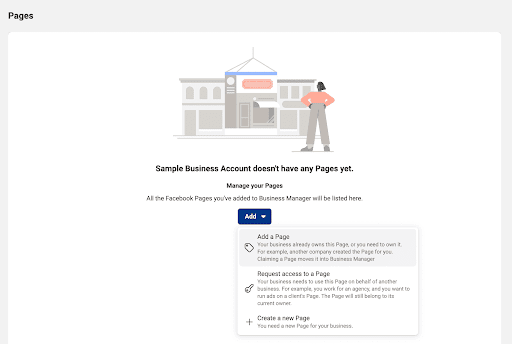
Третій варіант стане в пригоді, якщо ви працюєте в команді, а права адміністратора має інша людина.
Крок 2: створіть рекламний акаунт Facebook (або підтвердьте наявний)
Meta Business Suite пропонує широкий набір інструментів для керування маркетингом, тоді як Ads Manager призначений саме для запуску реклами у Facebook.
Щоб налаштувати рекламний акаунт для бізнесу, перейдіть у «Налаштування компанії» в Meta Business Suite і знайдіть пункт «Рекламні акаунти» в розділі «Акаунти». Як і у випадку зі сторінками Facebook, ви можете створити новий рекламний акаунт з нуля, підтвердити наявний або запросити доступ в іншого адміністратора.
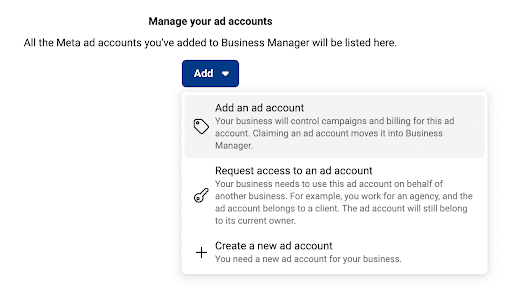
Подальші дії залежать від обраного варіанта. Наприклад, якщо ви оберете «Додати рекламний акаунт», потрібно буде ввести ідентифікатор (ID) рекламного акаунта. Якщо ж оберете «Створити новий рекламний акаунт», вкажіть його назву, часовий пояс і місцеву валюту.
Крок 3: додайте свою команду (за потреби) до рекламного акаунта Facebook
Якщо ви працюєте з командою, додайте колег: у Менеджері реклами відкрийте «Налаштування рекламного акаунта» та знайдіть «Ролі в рекламному акаунті».
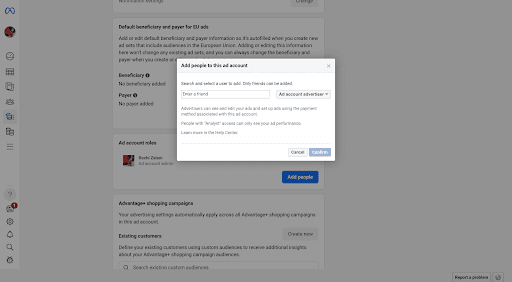
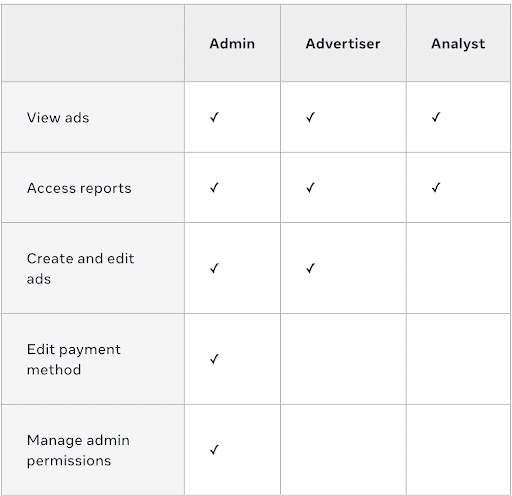
Вам доступні три рівні доступу (їх можна обрати в спадному меню):
- Адміністратори мають повний контроль: можуть створювати оголошення, змінювати способи оплати та керувати правами адміністраторів.
- Рекламодавці можуть створювати й редагувати оголошення, переглядати звіти, але не можуть змінювати платіжні дані чи наявні дозволи.
- Аналітики мають обмежений доступ: лише перегляд оголошень і звітів про ефективність реклами.
Meta надає зручну таблицю з описом цих дозволів, яка допоможе визначити відповідну роль для кожного учасника команди. У новому інтерфейсі бізнес-портфоліо доступ також можна налаштовувати детальніше — повний контроль або частковий доступ до окремих завдань.
Крок 4: сплануйте кампанію
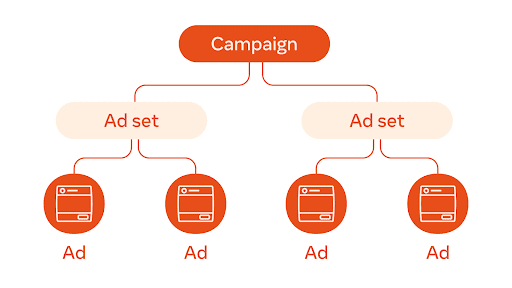
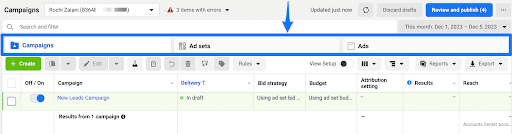
Перш ніж продовжити, ознайомтеся зі структурою рекламного акаунта Meta, яка має три рівні: кампанія, група (групи) оголошень і оголошення.
- Кампанія визначає тип реклами, яку ви плануєте запустити, і відображає загальну стратегію.
- Групи оголошень задають таргетинг аудиторії та частоту показу реклами.
- Оголошення — це контент, який побачить ваша потенційна аудиторія.
Що таке Facebook Ads Manager?
Facebook Ads Manager is a very powerful tool that lets you create, manage, and analyze your Facebook and Instagram ad campaigns. It is essentially the control panel for реклама в соціальних мережах, where you can focus on specific audiences, budget allocations, performance monitoring, and whatever changes are required.
В Ads Manager можна створювати різні типи оголошень, зокрема з зображенням, відео та у форматі каруселі. Ще важливіше те, що ви можете обирати, де показуватиметься реклама, — у стрічці Facebook, в Instagram Stories, Reels чи інших місцях розміщення. Це гнучкий і універсальний інструмент, який справді допомагає охопити цільову аудиторію та отримати найкращі маркетингові результати.
Докладно розглянемо кожен рівень і його складові.
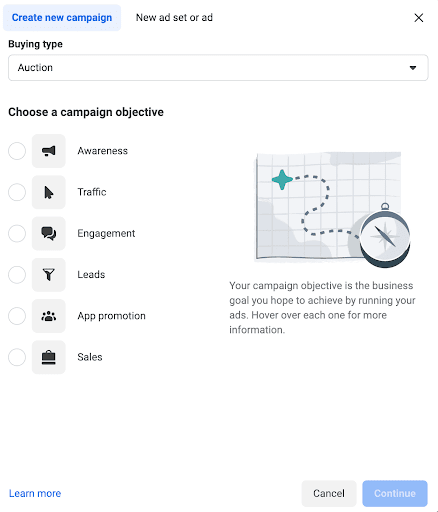
Цей крок стосується рівня кампанії, де ви обираєте «ціль» реклами — тобто дію, яку аудиторія має виконати після перегляду оголошення.
Наприклад, якщо ви хочете збільшити трафік на сайт за допомогою реклами у Facebook, ціллю буде збільшення кількості кліків по оголошенню, щоб більше людей переходило на ваш сайт.
Ви можете обрати одну з шести цілей:
- Впізнаваність
- Трафік
- Взаємодія
- Ліди
- Просування застосунку
- Продажі
Крок 5: створіть одну або кілька груп оголошень. На цьому етапі:
- Оберіть місце конверсії, яке визначає тип заклику до дії (CTA), що ви плануєте використовувати.
- Задайте ціль ефективності.
- Визначте бюджет і розклад показу реклами.
- Вкажіть цільову аудиторію для оголошень.
- Оберіть місця розміщення реклами.
Наступні підкроки виконуються приблизно однаково незалежно від цілей вашої кампанії.
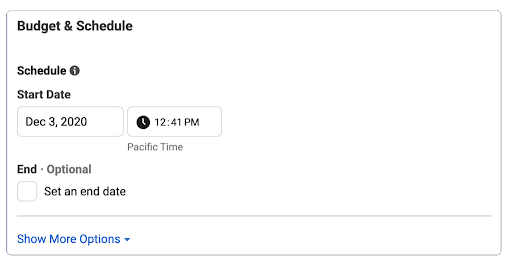
Встановіть бюджет і розклад показу реклами: дату початку (і за бажання дату завершення), а також денний бюджет або бюджет на весь період дії.
Оберіть аудиторію, на яку буде націлена реклама. Для цього налаштуйте місцезнаходження, демографічні дані, інтереси та поведінку людей, яких ви хочете охопити. Також можна використати користувацькі (Custom) та схожі (Lookalike) аудиторії або довірити пошук аудиторії алгоритмам Meta за допомогою Advantage+.
Поширені запитання про Facebook Ads Manager
Чи потрібен Meta Business Suite, щоб користуватися Ads Manager?
Ні, запускати рекламу в Ads Manager можна й з особистого акаунта Facebook. Проте Meta Business Suite (бізнес-портфоліо) зручніший для компаній: він дає змогу централізовано керувати сторінками, рекламними акаунтами, доступами команди та платіжними даними.
Чи безкоштовний Facebook Ads Manager?
Так, сам інструмент безкоштовний. Ви платите лише за рекламу — відповідно до встановленого денного бюджету чи бюджету на весь період дії кампанії.
Чи можна з Ads Manager запускати рекламу в Instagram?
Так. Ads Manager керує рекламою на всіх платформах Meta, зокрема Facebook, Instagram, Messenger та Audience Network. Щоб показувати оголошення від імені свого профілю Instagram, підключіть його до бізнес-портфоліо.
Як відстежувати конверсії з реклами у Facebook?
Встановіть на сайт піксель Meta і налаштуйте Conversions API в Events Manager (Менеджері подій). Так Ads Manager зможе фіксувати покупки, заявки та інші цільові дії й оптимізувати кампанії під них.
Чому мій рекламний акаунт Facebook заблокували?
Найчастіше причини — порушення рекламних правил Meta, проблеми з оплатою або підозріла активність. Перевірте сповіщення в розділі якості акаунта та подайте запит на повторну перевірку, якщо вважаєте блокування помилковим.