+1 (917) 565-8527

 info@indeedseo.com

Paano Mag-set Up at Mag-navigate sa Facebook Ads Manager – Para mag-set up ng Facebook Ads Manager, ikonekta muna ang iyong Facebook Page sa Meta Business Suite, gumawa o i-verify ang iyong ad account sa Business Settings, idagdag ang iyong team na may tamang roles, at saka buuin ang iyong campaign ayon sa istruktura nitong Campaign, Ad Set at Ad. Ang Ads Manager ang sentrong tool ng Meta para gumawa, mag-manage at mag-analyze ng ads sa Facebook, Instagram, Messenger at Audience Network. Aaminin namin, maaaring nakakalito ito sa simula, at dahil dito may mga negosyong muntik nang sumuko sa kanilang paid marketing. Pero hindi ito kailangang maging mahirap. Sa gabay na ito, ipapakita namin nang step-by-step kung paano i-set up ang iyong account, paano pumili ng tamang campaign objective, paano itakda ang budget, audience targeting at ad placements, at paano mag-navigate sa dashboard para masubaybayan ang performance ng iyong Facebook ads.
Step 1: Ikonekta ang Iyong Facebook Page sa Meta Business Suite (dating Facebook Business Manager)
Magsimula sa pagbisita sa website ng Meta Business Suite at mag-log in gamit ang iyong personal na Facebook account. Ang Meta Business Suite ang updated na bersyon ng Facebook Business Manager, at tinatawag na ngayong “business portfolio” ang iyong business account dito.
Pagkatapos, pumunta sa “Business Settings” at piliin ang “Pages” para i-link ang iyong Facebook Page. Makikita mo ang mga opsyon para magdagdag ng kasalukuyang Facebook Page, gumawa ng bago, o humiling ng access sa Page ng ibang tao.
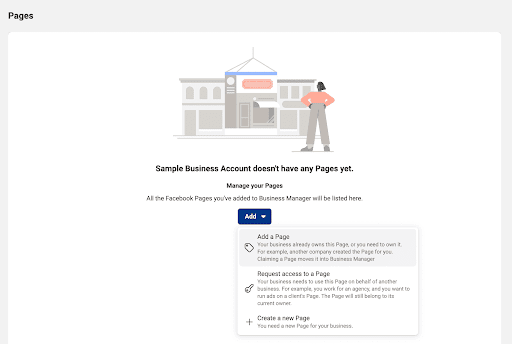
Magagamit ang ikatlong opsyon kung bahagi ka ng isang team at ibang tao ang may admin access.
Step 2: Gumawa ng Facebook Ad Account (o I-verify ang Kasalukuyang Account)
Nag-aalok ang Meta Business Suite ng iba’t ibang tool para sa iyong mga marketing effort, habang ang Ads Manager naman ay partikular na tumutulong sa pagpapatakbo ng Facebook Ads.
Para gawin ang iyong business manager account, pumunta sa “Business Settings” sa loob ng Meta Business Suite at hanapin ang “Ad account” sa ilalim ng seksyong “Accounts.” Katulad ng pag-manage ng Facebook Pages, maaari kang gumawa ng bagong Ad account mula sa simula, i-verify ang kasalukuyang account, o humingi ng access mula sa ibang admin.
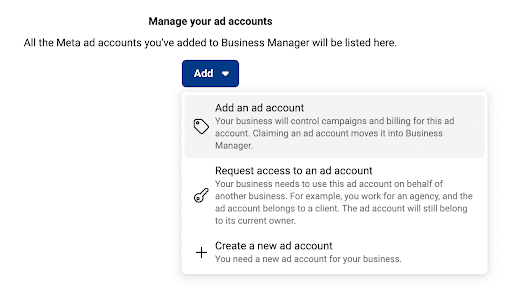
Nag-iiba ang mga susunod na hakbang depende sa iyong pipiliin. Halimbawa, kung pipiliin mo ang “Add an ad account,” kailangan mong ilagay ang ID ng iyong Ad account. Kung pipiliin mo ang “Create a new ad account,” ilalagay mo ang pangalan ng Ad account, time zone at lokal na currency.
Step 3: Idagdag ang iyong team (kung mayroon) sa iyong Facebook Ad account
Kung may kasama kang team, idagdag sila sa pamamagitan ng pagpunta sa “Ad account settings” sa loob ng Ads Manager at hanapin ang “Ad account roles.”
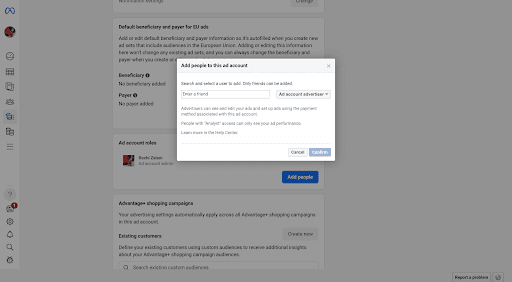
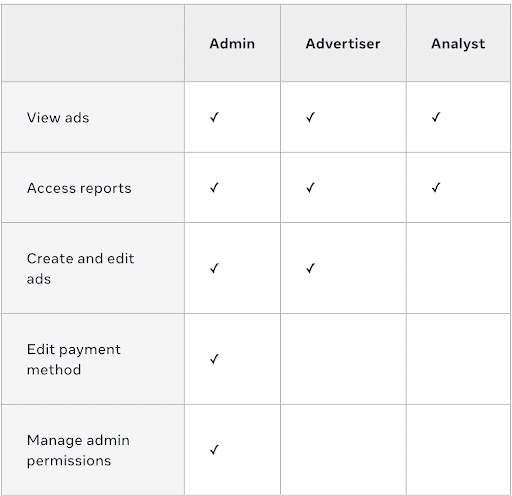
May tatlong access option na maaari mong piliin (makikita sa pag-click sa dropdown button):
- Ang Admins ay may buong kontrol, kabilang ang paggawa ng ads, pagbabago ng payment methods at pag-manage ng admin permissions.
- Ang Advertisers ay puwedeng gumawa at mag-edit ng ads at tumingin ng reports, pero hindi puwedeng baguhin ang payment information o ang kasalukuyang permissions.
- Ang Analysts ay may limitadong access, na nakatuon lang sa pagtingin ng ads at ng ad performance reports.
Nagbibigay ang Meta ng kapaki-pakinabang na talahanayan na nagpapakita ng mga permission na ito, para matukoy mo ang angkop na role ng bawat miyembro ng team.
Step 4: Planuhin ang iyong campaign
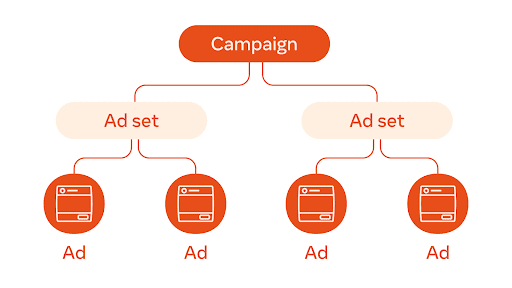
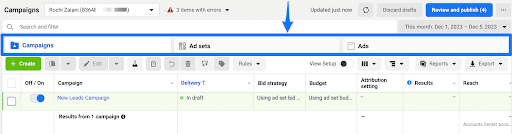
Bago magpatuloy, kilalanin muna ang istruktura ng Ad Account ng Meta, na binubuo ng tatlong antas: Campaign, Ad Set(s) at Ad.
- Ang Campaign ang nagtatakda ng uri ng campaign na gusto mong patakbuhin at kumakatawan sa mas malawak na strategy.
- Ang Ad Sets ang nagtatakda ng audience targeting at dalas ng iyong mga ad.
- Ang Ads ang mismong content na makikita ng iyong target audience.
Ano ang Facebook Ads Manager?
Facebook Ads Manager is a very powerful tool that lets you create, manage, and analyze your Facebook and Instagram ad campaigns. It is essentially the control panel for advertising sa social media, where you can focus on specific audiences, budget allocations, performance monitoring, and whatever changes are required.
Magagamit mo ang Ads Manager para gumawa ng iba’t ibang uri ng ad gaya ng image, video at carousel ads. Higit sa lahat, maaari mo ring piliin kung saan lalabas ang iyong ads, sa Facebook Feed man, Instagram Stories, Reels o iba pang placement. Isa itong flexible at versatile na tool na talagang makakatulong sa iyong maabot ang target audience at makuha ang pinakamagandang resulta sa marketing.
Isa-isa naming tatalakayin nang detalyado ang bawat antas at ang mga bahagi nito.
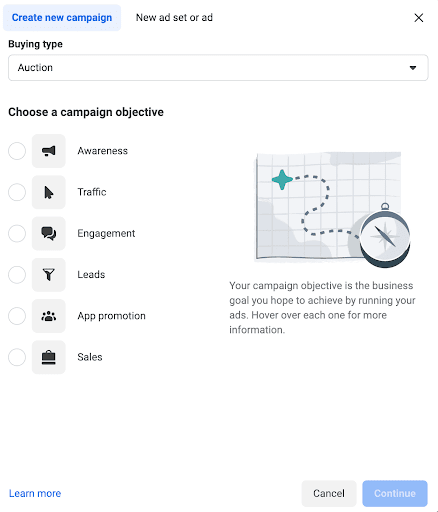
Ang hakbang na ito ay nasa Campaign level, kung saan pipili ka ng “objective” para sa iyong ad, na nagtatakda ng aksyong gusto mong gawin ng iyong audience pagkatapos makita ang ad.
Halimbawa, kung layunin mong pataasin ang website traffic gamit ang Facebook Ads, ang objective ay dagdagan ang clicks sa iyong ad para mas maraming tao ang mapunta sa iyong website.
Anim na objective ang maaari mong pagpilian:
- Awareness
- Traffic
- Engagement
- Leads
- App promotion
- Sales
Step 5: Gumawa ng isa o higit pang ad set. Sa yugtong ito:
- Piliin ang iyong conversion location, na nagtatakda ng uri ng Call-to-Action (CTA) na gusto mong gamitin.
- Itakda ang iyong performance goal.
- Tukuyin ang iyong budget at ad schedule.
- Tukuyin ang target audience ng iyong mga ad.
- Piliin ang ad placements.
Pareho ang takbo ng mga susunod na sub-step anuman ang iyong campaign objective.
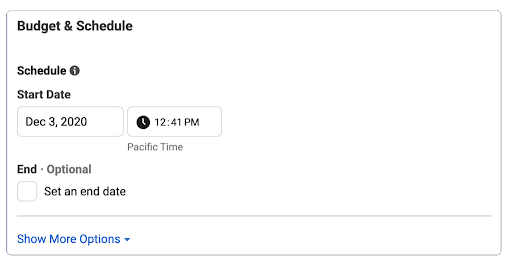
Itakda ang iyong budget at ad schedule, kasama ang start date (at posibleng end date), pati ang daily o lifetime budget.
Piliin ang audience na gusto mong i-target para sa iyong mga ad. Kasama rito ang pag-customize ng lokasyon, demographics, interes at behavior ng mga taong gusto mong maabot. Maaari mo ring gamitin ang Advantage+ audience ng Meta para hayaan ang AI nito na maghanap ng mga taong mas malamang na mag-convert.
Mga Madalas Itanong tungkol sa Facebook Ads Manager
Libre bang gamitin ang Facebook Ads Manager?
Oo, libre ang paggawa at paggamit ng Ads Manager. Magbabayad ka lang para sa mga ad na pinapatakbo mo, batay sa budget na itinakda mo.
Kailangan ko ba ng Facebook Page para mag-advertise?
Para sa karamihan ng ad, oo. Ang iyong Facebook Page ang lalabas bilang pagkakakilanlan ng iyong negosyo sa ads, kaya mainam na ikonekta ito sa Meta Business Suite bago gumawa ng campaign.
Ano ang pagkakaiba ng Meta Business Suite at Ads Manager?
Ang Meta Business Suite ang pangkalahatang hub para i-manage ang iyong Pages, Instagram account, inbox, content at mga user. Ang Ads Manager naman ay partikular para gumawa, mag-edit at mag-analyze ng iyong paid ad campaigns.
Paano ko makikita ang performance ng aking Facebook ads?
Sa Ads Manager dashboard, makikita mo ang mga metric tulad ng reach, impressions, clicks, cost per result at conversions sa antas ng campaign, ad set at ad. Maaari mo ring i-customize ang mga column at gumawa ng reports para mas madaling masuri ang resulta.